This is default featured slide 1 title

Lorem ipsum dolor sit amet, consectetur adipisicing elit, sed do eiusmod tempor incididunt ut labore et dolore magna aliqua. Ut enim ad minim veniam, quis nostrud exercitation test link ullamco laboris nisi ut aliquip ex ea commodo consequat. Duis aute irure dolor in reprehenderit in voluptate another link velit esse cillum dolore eu fugiat nulla pariatur.

This is default featured slide 2 title

Lorem ipsum dolor sit amet, consectetur adipisicing elit, sed do eiusmod tempor incididunt ut labore et dolore magna aliqua. Ut enim ad minim veniam, quis nostrud exercitation test link ullamco laboris nisi ut aliquip ex ea commodo consequat. Duis aute irure dolor in reprehenderit in voluptate another link velit esse cillum dolore eu fugiat nulla pariatur.

This is default featured slide 3 title

Lorem ipsum dolor sit amet, consectetur adipisicing elit, sed do eiusmod tempor incididunt ut labore et dolore magna aliqua. Ut enim ad minim veniam, quis nostrud exercitation test link ullamco laboris nisi ut aliquip ex ea commodo consequat. Duis aute irure dolor in reprehenderit in voluptate another link velit esse cillum dolore eu fugiat nulla pariatur.

This is default featured slide 4 title

Lorem ipsum dolor sit amet, consectetur adipisicing elit, sed do eiusmod tempor incididunt ut labore et dolore magna aliqua. Ut enim ad minim veniam, quis nostrud exercitation test link ullamco laboris nisi ut aliquip ex ea commodo consequat. Duis aute irure dolor in reprehenderit in voluptate another link velit esse cillum dolore eu fugiat nulla pariatur.

This is default featured slide 5 title

Lorem ipsum dolor sit amet, consectetur adipisicing elit, sed do eiusmod tempor incididunt ut labore et dolore magna aliqua. Ut enim ad minim veniam, quis nostrud exercitation test link ullamco laboris nisi ut aliquip ex ea commodo consequat. Duis aute irure dolor in reprehenderit in voluptate another link velit esse cillum dolore eu fugiat nulla pariatur.

17 thg 12, 2014

Phần mềm xem camera Hikivison trên điện thoại --- iVMSS-4500


– Trước tiên bạn tải phần mềm iVMSS -4500 về máy điện thoại và chạy phần mềm lên
Sẽ ra giao diện như Hình vẽ
iVMSS -4500


_ Sau đó kính vào biểu tượng 3 gạch ngang trên góc trái hình vẽ sẽ ra giao diện như Hình vẽ

xem camera HK VISSON  tren dien thoai


_  Từ giao diện trên ta kích vào Devices sẽ được giao diện như hình vẽ dưới
cai dat xem camera tren dien thoai


_ Sau đó ta kích vào dấu ( + ) trên góc phải màn hình vẽ ta được giao diện như hình vẽ dưới


nat post camera xem tren dien thoai

_ Ta điền các thống số như hình vẽ trên.
+  Alias: tên
+  Register: Mode  IP/Domain
+  Address:  địa chỉ tên miền vd (abc.dyndns.org)
+  port:  8000
User Name : Admin ( mặc định nhà sản xuất)
Password  : Admin ( mặc định nhà sản xuất)
Camera No : 1
Xong rồi ta ấn vào biểu tượng trên góc phỉa phía trên hình ảnh và ấn Start Live View

11 thg 12, 2014

Phần mềm khôi phục PASS DVR Vantech


B1: Lấy thông tin Serial Number từ đầu thu, vào mục Forget Password
 B2: Sau đó nhận được Serial Number, ở đây là: b196517

Bật phần mềm Generate Superpassword lên, giao diện như hình dưới.

Nhập DVR Serial Number ở trên vào, sao đó bấm vào Generate. 
Ta nhận được Super Pass của DVR ở dòng thứ 3.
Ở đâu là: 6D4E00A2FD00D91C


Link download phầ mềm GenSuperPassword_DVR_Vantech


Support: 0919.79.89.85


TẤT CẢ CÁC PHÀN MỀM LIÊN QUAN ĐẾN CAMERA ĐÃ ĐƯỢC CẬP NHẬP Ở MỤC   DOWNLOAD

10 thg 12, 2014

Phần mềm phá PASS DVR Questek

Giao diện phần mềm


Hướng dẫn sử dụng
Cách 1:

- Nhập ngày tháng trên đầu thu DVR vào mục date (YYYYMMĐ)
- Sau đó bấm vào mục PASSWORD để nhập super pass của hệ thống.

Nếu không được thử cách 2
- Tháo pin cmos của đầu thu ra để đưa ngày giờ về mặc định ( 2000/01/01)
- Sau đó nhập vào dòng DATE ở trên phần mềm.
- Pass sẽ hiện thị ra ở phần PASSWORD

Support: 0919.79.89.85

8 thg 12, 2014

Nguồn tập trung và nguồn rời - Thủ thuật camera quan sát

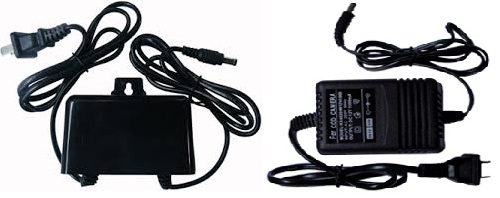
Hầu hết camera quan sát hiện nay đều sử dụng nguồn 12V. Nguồn ảnh hưởng rất nhiều đến hoạt động của camera. Nếu không đủ nguồn điện, camera sẽ không lên hình hoặc không lên hồng ngoại, hình ảnh lúc có lúc không, thậm chí có thể gây cháy camera, do điện áp không ổn định. Tuy nhiên, khi mua camera, trừ một số dòng đặc thù như camera IP Wifi, camera quay quét, đều không kèm nguồn, hay vẫn được gọi là adaptor.

Các loại nguồn 12V cho camera quan sát:

- Phân loại theo nguồn gốc:
+ Nguồn hãng: Hãng camera cũng đều sản phẩm nguồn cho camera của mình. Chất lượng ổn định. Tuy nhiên, giá thành cao, không đa dạng, không bán rộng khắp. Người lắp camera ít khi sử dụng.
+ Nguồn Trung Quốc: Loại nguồn này được bán rộng khắp. Người lắp camera có thể tìm mua ở nhiều nơi như chợ trời, hay ngay tại các cửa hàng, đại lý phân phối camera. Ưu điểm: Nhiều loại, giá thành rẻ. Nhược điểm: Chất lượng khó kiểm duyệt, bảo hành ngắn (không bảo hành hoặc từ 1 – 6 tháng)
- Phân loại theo vị trí lắp đặt:
+ Nguồn trong nhà: Chỉ sử dụng lắp trong nhà.
+ Nguồn ngoài trời: Có thể dùng cả trong nhà và ngoài trời.
- Phân loại theo cách sử dụng:
+ Nguồn rời: Mỗi một nguồn chỉ sử dụng cho camera quan sát.
Nguồn rời 12V cho cameraCác loại nguồn phổ biến: Nguồn 12V-1A, nguồn 12V-2A, nguồn 12V-3A, nguồn 12V-4A, nguồn 12V-5A.
Trong đó nguồn 12V-2A được dùng phổ biến nhất cho camera quan sát, do sử dụng ổn định, chi phí hợp lý. Nguồn 12V-3A có thể dùng cho cả đầu ghi hình.
Đặc điểm nguồn 12V rời: Có sẵn hai đầu nối trực tiếp với nguồn điện 220V và camera.
Ưu điểm: Dễ dàng cài đặt, thay thế. Nguồn hoạt động độc lập, tránh hiện tượng hỏng toàn bộ hệ thống.
Nhược điểm: Mất thời gian chạy dây cho nguồn. Mỗi nguồn 1 dây riêng biệt.
+ Nguồn tổng: Một nguồn có thể dùng cho nhiều camera.
Nguồn tổng 12V cho cameraCác loại nguồn phổ biến:
  • Nguồn 12V-5A: dùng cho từ 1 đến 4 camera
  • Nguồn 12V-10A: dùng cho từ 5 đến 8 camera
  • Nguồn 12V-15A: dùng cho từ 9 đến 12 camera
  • Nguồn 12V-20A: dùng cho từ 13 đến 16 camera
  • Nguồn 12V-30A: dùng cho từ 17 đến 20 camera
Đặc điểm nguồn 12V rời: Không có sẵn hai đầu nối trực tiếp với nguồn điện 220V và camera. Cần sử dụng kèm theo dây nối nguồn hoặc jack nối nguồn.
Ưu điểm: Tiết kiệm khi chạy dây, chỉ cần chạy 01 dây điện duy nhất. Tiết kiệm chi phí khi lắp nhiều camera.
Nhược điểm: Khi nguồn hỏng, chi phí thay thế cao.

27 thg 11, 2014

Phần mềm tìm kiếm IP DVR trong mạng LAN

Giao diện chính
Sau khi đã tìm kiếm thấy thiết bị

Link download


10 thg 11, 2014

Một số tính năng nổi bật nhất của phần mềm EagleEyes AVTECH

Một số tính năng nổi bật nhất của phần mềm EagleEyes AVTECH

Tính năng nổi bật nhất của phần mềm EagleEyes AVTECH

Phần mềm EagleEyes đáp ứng tất cả những mong muốn điều khiển hệ thống an ninh từ xa của bạn chỉ với những thao tác chạm nhẹ trên màn hình điện thoại. Cho dù bạn ở đâu và bất cứ lúc nào chỉ cần điện thoại của bạn có thể kết nối tới internet bạn có thể truy cập trực tiếp và thao tác với các sản phẩm của avtech từ xa.
1. Cài đặt dễ dàng

tính năng dẫn đầu của EaglEyes

Rất dễ dàng để truy cập hệ thống camera quan sát của bạn trong vòng 3giây, tự động tìm kiếm các thiết bị trong cùng mạng
 2. Cấu hình nhanh gọn

5 tính năng dẫn đầu của EaglEyes
chỉ cần 1 chiếc điện thoại trên tay bạn có thể điều chỉnh camera bất kể bạn đang làm gì. 
3. Toàn quyền điều khiển
điều khiển camera bằng eagleeyes

Bạn có thể dùng điện thoại để thực hiện các thao tác từ xa như: zoom, truyền tải âm thanh, điều khiển đèn led, ghi dữ liệu. Đặc biệt bạn có thể vừa giám sát vừa điều khiển cùng lúc trên đầu ghi hình camera.
4. Push Video
push video của ealgeeyes

Tin nhắn SMS truyền thống và bản ghi FTP thường ngắn và gây ra nhiều bất tiện như làm tăng chi phí, thư rác, trễ. làm thế nào để thông báo tức thời những sự kiện báo động xảy ra bằng video trong vòng 5giây trên điện thoại của bạn ở bất cứ đâu xác định sự kiện nhanh chóng và rõ ràng để có hành động kịp thời nhằm giảm thiểu thiệt hại.
5. Email và Backup
sao lưu dữ liệu của camera avtech với eagleeyes

Backup và email là tính năng riêng biệt của bản EgleEyes Plus+ vì vậy bạn có thể lưu lại video cảnh báo trên điện thoại di động hoặc gửi email thông báo tới những người xác định như các thành viên trong gia đình, cảnh sát, bảo vệ.

29 thg 10, 2014

CMS đầu thu ESCORT 61xx


20 thg 10, 2014

Hướng dẫn khắc phục sự cố camera không lên hình


Sau đây chúng tôi xin được chia sẽ một số kinh nghiệm như sau: 
Dưới đây là một số lỗi thường gặp khi camera quan sát không lên hình
- Hỏng camera: có thể đó là camera quan sát đã qua sử dụng và một số chức năng đã kém đi
- Nguồn hỏng: nguồn camera bị hỏng và không còn đủ hiệu điện thế như lúc đầu
- Đường dây bị tác động vào làm đứt
-Có thể bị nhiễu theo đường điện, dễ bị bắt sóng hoặc bị ảnh hưởng nhiễu trước các nguồn sóng khác như điện thoại di động (lỗi này chỉ xảy ra với camera không dây)
- Do chỉnh tiêu cự sai, nếu màn hình hiển thị có chức năng điều chỉnh độ phân giải bạn hãy kiểm tra lại và nên tham khảo các thông số của nhà sản xuất

Support: 0919.79.89.85


Đầu dò báo cháy hoạt động như thế nào ?

Đầu dò khói ion hoạt động dựa trên nguyên lý ion hóa các phân tử không khí tạo thành dòng điện bên trong đầu dò. Khi có sự cố cháy, các phân tử khói sẽ bám vào các ion, làm cho tốc độ di chuyển của các ion giảm, dẫn đến dòng điện sẽ giảm. Lúc đó đầu dò sẽ chuyển sang trạng thái báo cháy.
đầu dò ion
 
Đầu dò khói ion được sử dụng cho các khu vực có khả năng xảy ra các đám cháy bùng phát thường tạo ra các phân tử khói có kích thước nhỏ, khó hoặc không thấy được bằng mắt.
  đầu dò khói quang 
 
Đầu dò khói quang hoạt động dựa trên nguyên lý tán xạ ánh sáng. Các phân tử khói khi đi vào đầu dò sẽ làm lệch tia sáng hồng ngoại truyền từ đầu phát đến đầu thu bên trong đầu dò tạo ra tín hiệu báo cháy.
 
Đầu dò khói quang được sử dụng cho các khu vực có khả năng xảy ra các đám cháy âm ỉ thường tạo ra các phân tử khói có kích thước lớn, dễ thấy bằng mắt.
Đầu dò nhiệt được chia làm hai loại, đầu dò nhiệt cố định và đầu dò nhiệt gia tăng.
  Đầu dò nhiệt cố định
Đầu dò nhiệt cố định chỉ chuyển sang trạng thái báo cháy khi nhiệt độ môi trường xung quanh đạt đến một nhiệt độ nhất định, thông thường là 57°C, 93°C, 106°C.
 
Đầu dò nhiệt gia tăng chuyển sang trạng thái báo động khi nhiệt độ môi truờng xung quanh tăng từ 8°C đến 9°C trong 1 phút.
   
Cũng có loại đầu dò trên được tích hợp 2 chức năng trên để tăng khả năng phát hiện cháy.
Đầu dò nhiệt thường được sử dụng ở các khu vực nhiều khói, bụi... như nhà xe, phòng máy phát điện, nhà bếp, ...
Ở một số khu vực đặc biệt yêu cầu đầu dò báo cháy phải có độ chính xác cao. Để đáp ứng yêu cầu này, các nhà sản xuất đã nghiên cứu tích hợp cả hai chứ năng dò khói và nhiệt vào một đầu dò duy nhất.
 
Đầu dò khói và nhiệt tích hợp có hoạt động như sau: dữ liệu từ đầu dò khói và đầu dò nhiệt được phân tích cùng với dữ liệu thời gian sẽ xác định trạng thái báo cháy của đầu dò một cách hiệu quả, và nhanh chóng, tránh các tín hiệu báo cháy giả.
 
Đầu dò khói và nhiệt tích hợp được sử dụng cho các phòng thí nghiệm sạch, máy móc kỹ thuật cao, trung tâm dữ liệu, phòng y khoa
 đầu dò beam  
 
Đầu dò khói Beam hoạt động dựa trên nguyên lý tán xạ ánh sáng. Các phân tử khói từ đám cháy sẽ tạo ra hiện tượng tán xạ ánh sáng, làm lệch đường đi của tia sáng hồng ngoại đi từ đầu phát đến đầu thu tạo ra tín hiệu báo cháy.
 
Đầu dò khói Beam khác biệt với đầu dò khói quang ở đặc điểm đầu dò khói Beam được thiết kế với hai bộ phát và thu ánh sáng hồng ngoại riêng biệt. Điều này giúp cho diện tích bảo vệ của đầu dò khói Beam tăng lên rất nhiều lần so với đầu dò khói quang thông thường. Diện tích bảo vệ của đầu dò khói Beam có thể lên đến 3000m2
 
Đầu dò khói Beam thường được sử dụng cho các nhà xưởng sản xuất, nhà kho có diện tích lớn.
     
Đầu dò lửa UV sẽ thu các sóng bức xa tử ngoại (Ultra-Violet) có bước sóng 185nm đến 260nm, đầu do lửa IR sẽ thu các sóng bức xạ hồng ngoại (Infra Red) có bước sóng 1.0μm đến 2.7μm phát ra từ đám cháy. Đầu dò UV-IR được kết hợp dò sóng tử ngoại và hồng ngoại.
Đầu dò lửa thường được sử dụng trong các đám cháy có bức xạ UV và IR mạnh như xăng dầu, khí đốt, hóa chất và sử dụng trong các khu vực rộng lớn chứa các đường ống dẫn dầu, khí nén và bồn chứa, các nhà máy chế biến và lọc hóa dầu…
   
 
Cáp dò nhiệt sử dụng kỹ thuật đo điện trở của đường cáp dài thay đổi theo nhiệt độ môi trường. Khi nhiệt độ vượt quá ngưỡng cho phép thì hệ thống sẽ báo động. Tiện lợi của cáp dò nhiệt là sử dụng trong các khu vực không lắp được đầu báo khói nhiệt truyền thống.
 
Ứng dụng trong các hầm và máng cáp điện lực, bồn nhiên liệu, đường hầm giao thông, bãi đậu xe lớn trong nhà, băng tải dây chuyền sản xuất, các khung giá chứa hàng hóa trong kho.
                                                                                      Theo: Nguồn sưu tầm

19 thg 10, 2014

Các lỗi thường gặp cơ bản ở đầu ghi hình camera

Các lỗi khi sử dụng đầu ghi hình camera quan sat ( DVR ) và cách khắc phục
1) Tại sao đầu ghi hình camera DVR không thể nhận ổ cứng ?
- Nguyên nhân gây ra:
+ Dòng điện HDD ( ổ cứng ) hoặc cáp dữ liệu kết nối không tốt.
- Hướng khắc phục:
+ Hãy kiểm tra các dây cáp điện và cáp dữ liệu. Và định dạng ổ cứng.
+ Tắt đi bật lại nguồn của đầu ghi hình.
2)  Tại sao Remote điều khiển từ xa không hoạt động được ?Tuy nhiên khi cắm chuột vào điều khiển bằng chuột lại được ?
- Nguyên nhân gây ra:
+ Gắn pin chưa đúng hoặc hết pin.
+ Remote đang ở chế độ “OFF”.
- Hướng khắc phục:
+ Kiểm tra pin lại.
+ Mở Menu hệ thống, mở “ON” chế độ Remote hoặc gắn chuột vào, Click phải chuột và nhìn bên góc phải màn hình xem biểu tượng Remote đang ở chế độ màu xanh hay đỏ. Nếu màu đỏ là chế độ Remote đang bị “ OFF” và bạn Click trái vào để chuyển sang màu xanh là sử dụng được.
3)  Chúng ta có thể xóa một phần của file video trong ổ cứng không ?
- Không, chúng ta không thể thực hiện được thao tác này . Vì lý do an toàn, chúng ta không thể xóa một phần của tập tin video trong ổ cứng. Nếu bạn muốn xóa chúng,bạn có thể định dạng lại ổ cứng.
4)  Tại sao báo động gắn trên đầu ghi hình camera không hoạt động ?
- Nguyên nhân gây ra:
+ Trong phần lịch trình ,bạn chọn kiểu báo động chưa đúng.
+ Cáp kết nối bị lỗi .
+ Tín hiệu báo động đầu vào là sai.
+ Không chuyển sang chế độ ghi hình.
- Hướng khắc phục:
+ Chọn lại kiểu báo động là “ báo động cảm biến”, kiểm tra lại cáp và tín hiệu đồng thời phải chuyển sang chế độ ghi hình.
5)  Tại sao không thể tìm thấy các tập tin video trong menu tìm kiếm sau khi ghi ?
- Nguyên nhân gây ra:
+ Thết lập lịch trình chưa đúng.
+ Chưa chuyển sang chế độ ghi hình.
+ Các đoạn thời gian tìm kiếm không đúng.
+ Cáp kết nối HDD ( ổ cứng ) không tốt.
+ Hệ thống ngày giờ không đúng.
+ Định dạng hệ thống đã được thay đổi.
- Hướng khắc phục:
+ Vào lịch trình, bạn chọn lại thời gian bắt đầu ghi trong đoạn 1 là “ 00:00 đến 24:00 ”.
+ Chuyển sang chế độ ghi hình.
+ Chọn lại đúng thời ghi âm tìm kiếm,kiểm tra lại cáp kết nối HDD,kiểm tra lại ngày giờ hệ thống.
6)  Tại sao đầu ghi hình camera DVR không xuất hình khi cắm camera vào ?
- Nguyên nhân gây ra:
+ Jack BNC kết nối không tốt.
+ chân cắm camera vào bo mạch đầu ghi bị lỗi
- Hướng khắc phục:
+ Kiểm tra lại jack BNC và cáp.
+ Chuyển vị trí cắm camera sang kênh khác đang lên hình camera
7)  Không thể điều khiển được đầu ghi hình camera hoặc không được thao tác trên phím điều khiển ?
- Nguyên nhân gây ra:
+ Đầu ghi đã bị khóa.
- Hướng khắc phục:
+ Cắm chuột vào, Click phải chuột và xuất hiện các biểu tượng bên góc phải màn hình. Click trái vào biểu tượng hình ổ khóa, sau đó sẽ xuất hiện cửa sổ yêu cầu bạn điền “ Tên đăng nhập và Password ”. Bạn phải đăng nhập bằng quyền quản lý cao nhất. Mặc định của đầu ghi là: “ Tên đăng nhập: ADMIN,Password: 000000” .Hoặc bạn có thể sử dụng Remote, bấm vào phím “Lock”, sẽ xuất hiện cửa sổ và bạn có thể đăng nhập giống như trên.Tùy từng hãng sản xuất mà có những tên đăng nhập và password khác nhau.
8)  Không thể xem được đầu ghi hình camera qua mạng Lan ?
- Nguyên nhân gây ra:
+ Tiếp xúc giữa Jack cắm mạng và cổng mạng của đầu ghi không tốt.
+ Địa chỉ IP của đầu ghi không trùng với địa chỉ lớp mạng của Modem hoặc Route.
+ Tên đăng nhập và Pass không đúng.
- Hướng khắc phục:
+ Kiểm tra lại Jack mạng.
+ Vào menu đầu ghi thay đổi địa chỉ IP đầu ghi cho trùng với lớp mạng của modem hoăc Route.
+ Kiểm tra lại tên đăng nhập và password.
+ Thêm “ DVR port “ sau địa chỉ IP đăng nhập.
9)  Tại sao không xuất hình được HDMI / VGA / YPbPr và không xuất hiện con trỏ chuột trên màn hình ?
- Nguyên nhân gây ra:
+ Chọn chế độ xuất hình và chế độ hiển thị chuột chưa đúng.
- Hướng khắc phục:
+ Vào Menu hệ thống,điều chỉnh lại chế độ xuất hình và chế độ hiển thị chuột sao cho phù hợp

Hướng dẫn RESET đầu ghi hình camera AVTECH

Reset đầu ghi hình camera AVTECH như thế nào ?


reset đầu ghi hình
Quý khách hàng thân mến !

Hôm nay phòng Kỹ thuật Công ty Thiết bị và công nghệ IBM VIỆT NAM xin gửi đến quý khách hàng một trong những hướng dẫn hữu ích hàng đầu nhằm giải quyết một số khó khăn trong quá trình vận hành sử dụng hệ thống camera quan sát. Như chúng ta đã biết trong quá trình sử dụng đầu ghi hình camera (DVR Camera) có đôi khi xảy ra những trường hợp như quên password, DVR hay bị treo, hoặc không lưu được các thông số đã cài đặt trước đó...Trong đó việc quên password đăng nhập được xác định là thường gặp nhất trong quá trình sử dụng...Nếu như thế thì bạn phải làm gì ? gọi dịch vụ sửa chữa camera quan sát hay sẽ gửi bảo hành ? Tuy nhiên trước khi gửi đi bảo hành hay gọi người đến sửa chữa mạng hãy bạn hãy thửreset đầu ghi hình trước đã. Làm như thế nào? Quý khách làm theo hướng dẫn bên dưới như sau:

Thông thường những lỗi về phần mềm chỉ cần reset DRV Camera theo cách này là thiết bị của bạn lại hoạt động tốt.

Bước 1: Đảm bảo DVR đã được ngắt nguồn
Bước 2: Tìm vị trí có ghi TP5,TP6 (là 2 lỗ nhỏ)
Bước 3: Nối ngắn mạch 2 lỗ nhỏ TP5 và TP6 sau đó cắm nguồn, khi nghe tiếng bip thì bỏ dây nối ngằn mạch. chờ DVR khởi động lại.
Thực hiện theo hình sau:
Một số hình ảnh hướng dẫn reset đầu ghi hình AVTECH

Lưu ý: Đây là bài viết mang tính chất hỗ trợ khách hàng trong điều kiện khách hàng hiểu và thực hiện theo đúng hướng dẫn vừa nêu. Hướng dẫn chỉ dành riêng cho đầu ghi hình camera AVTECH. Do đó trong quá trình thao tác thực hiện nếu có bất cứ sai sót gây hư hỏng nào xảy ra chúng tôi hoàn toàn không chịu trách nhiệm.